

玄海拾贝
知名会员
- 注册
- 2014-09-15
- 消息
- 564
- 荣誉分数
- 4
- 声望点数
- 128

Mac可以直接将网页的图片以“拖放”方式抓到桌面,非常简便。
你使用苹果电脑(Mac)吗?有10个隐藏功能你可能还不知道。试试看这10种操作用法,可以帮你节省很多时间喔。
1. 屏幕部分撷图
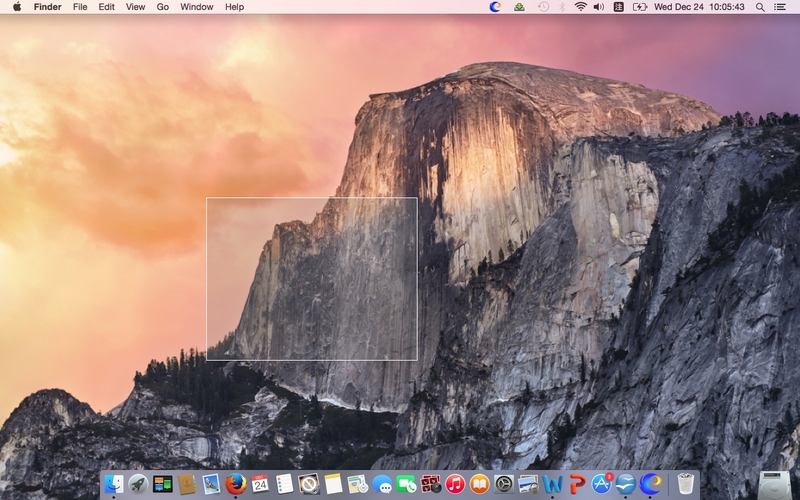
只要同时按下Command + Shift + 4,屏幕就会出现一个移动的座标,这时可以将座标移动到你想要做撷图的范围,确认后按下鼠标左键即可。(凌妃/大纪元)
只要同时按下Command + Shift + 4,屏幕就会出现一个移动的座标,这时可以将座标移动到你想要做撷图的范围,确认后按下鼠标左键即可。
2. 用“拖放”方式将网页抓到桌面
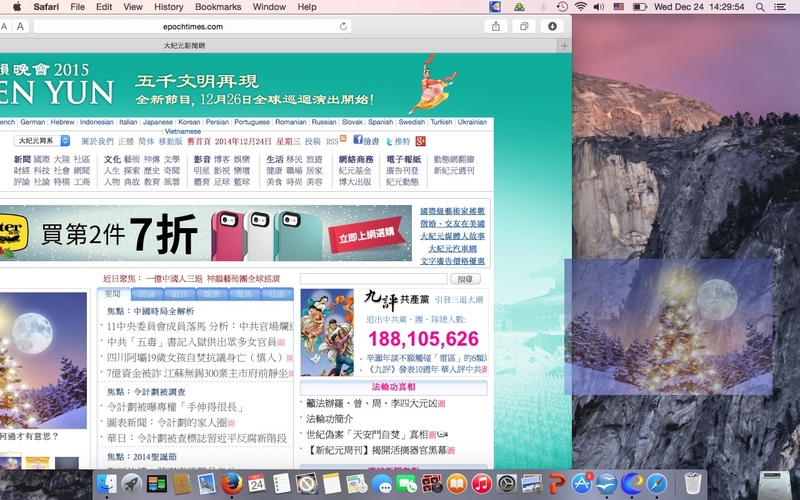
Mac可以直接将网页的图片以“拖放”方式抓到桌面,非常简便。
Mac可以直接将网页的图片以“拖放”方式抓到桌面,非常简便。当然,更多人是使用必较费时的按鼠标或是触控板右键另存图片。
3. 隐藏Dock工具列很简单

只要同时按下Command + Option + D,Dock就会不见了。
想让Mac屏幕看起来更简洁吗?只要同时按下Command + Option + D,Dock就会不见了。想要它固定显示时,再按下Command + Option + D就可以了。
4. Dock变大缩小随心所欲

放大Dock工具列。
只要将鼠标移到Dock工具列资源回收桶(Trash)左边的直线上,当游标变成上下双箭头的图示时,就可以控制放大或是缩小Dock工具列。
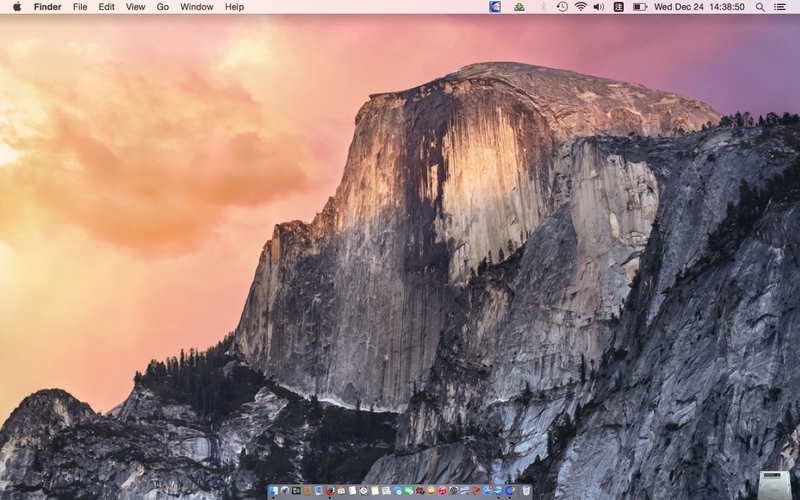
缩小Dock工具列。
5. 关闭应用程序很简单
要结束应用程序可以按下Command + Q(Q代表Quit,离开的意思)。
6. 善用Option键可以看到更详细的信息
Mac键盘上的Option键,能让你看到平常看不见的讯息。例如:只要同时按下Option以及Wi-Fi信号,无线网路的选单就会显示目前使用的网络详细资讯,包括网络模式、频道、安全层级以及传送速率等等。
7. 快速搜寻:Spotlight

Spotlight是Mac OS X的一项快速搜寻、随打即显的桌面搜寻工具。(凌妃/大纪元)
Spotlight是Mac OS X的一项快速搜寻、随打即显的桌面搜寻工具。它不仅能当计算机,还可以快速找出Mac里的资料夹、应用程序与文件,只要在 Spotlight输入关键字,Mac 就会把相关档案全都列出来。此外,它还可以输入联络人资讯,找到他们的联系电话。
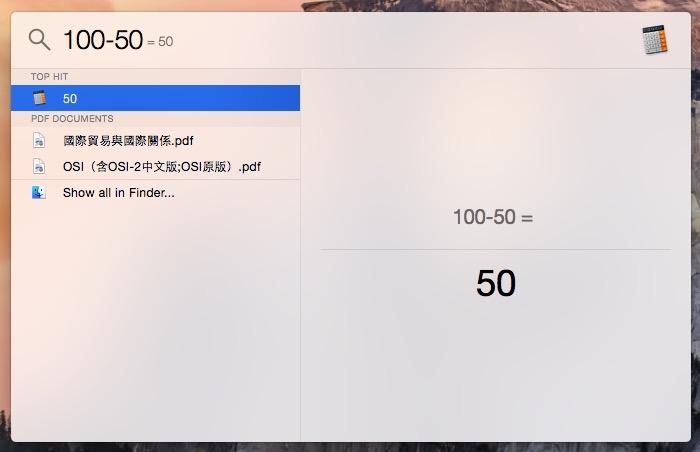
Spotlight能当计算机。
启动 Spotlight只要直接点选屏幕右上角的搜寻(放大镜图示),或是按下Control + 空白键即可。
8. Dashboard可以加入更多的Widgets
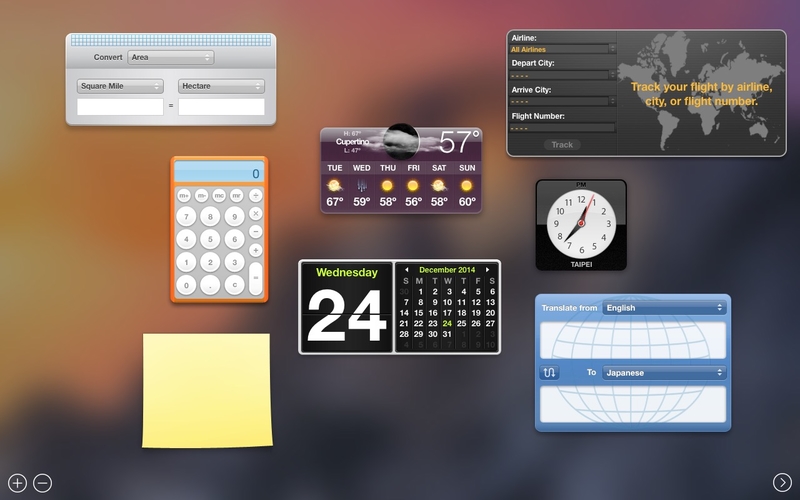
Dashboard可以快速查看以及存取常用的资讯,还可以建立自已的 Widget。
Dashboard可以快速查看以及存取常用的资讯,还可以建立自已的 Widget。只要到Dashboard Widgets就可以下载非常多的Widget。
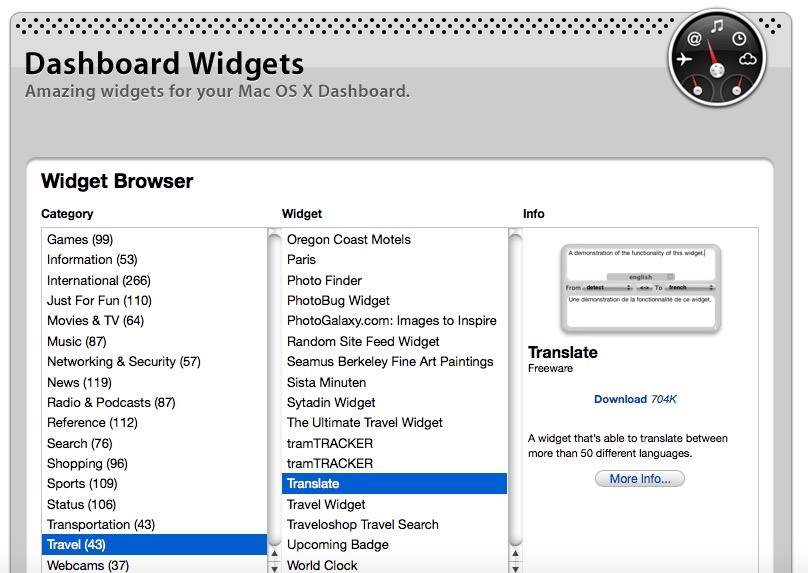
只要到Dashboard Widgets就可以下载非常多的Widget。
9. 移除不用的图标
按住 Command 键不放,用鼠标就可以移除屏幕右上方用不到的图标或是调整位置。
10. 屏幕热点设定
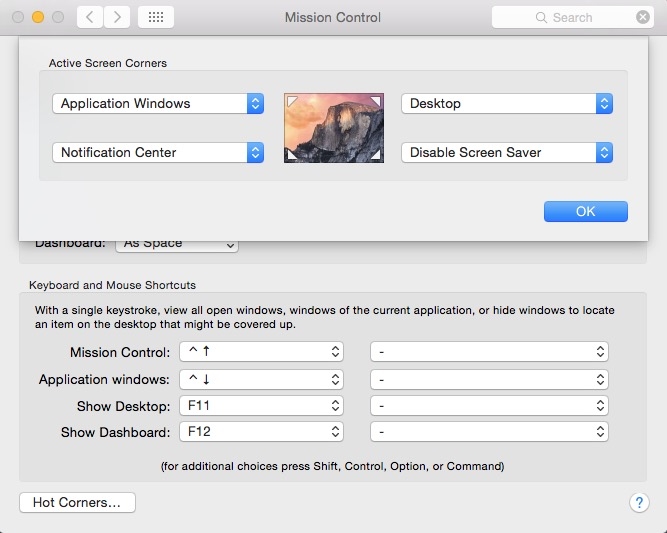
屏幕热点设定。
只要懂得如何使用Mac的触控板,就可以快速于视窗与桌面之间做切换。屏幕热点(Hot Corners)是指荧幕左上、左下、右上、右下这 4 个角落,若为这4 个角落设定成你常用的功能,之后便能快速启动这些功能。
设定屏幕热点的步骤:【系统偏好】(System Preferences)>【Mission Control】> 选择【热点】(Hot Corners)> 屏幕就会跳出屏幕热点的4 个角落设定,分别拉下希望呈现的视窗,最后按【好】(OK)确认。
屏幕热点设定完后,以鼠标指标去点击一下屏幕4个角落,便可呈现你设定的功能了。


